
「AIを使ってみたいけど、なんだか難しそう、、」
そう思っている人、かなり多いのではないでしょうか。
私もAIと聞くと、
なんか英語っぽい画面が出てきそう
専門用語を覚えないとダメなんでしょ?
変な呪文みたいな文章を入力するんでしょ?
と、使う前から少し身構えてしまいます。
ところが、MicrosoftのAI「Copilot(コパイロット)」は、実際に触ってみると意外と気軽でした。
むしろ、
「もっと早く使えばよかった、、」
となる可能性があります。
今回は、そんなCopilotを初めて使う人に、基本的な使い方から無料で出来る事、便利な活用法まで、できるだけ難しい言葉を使わずに紹介します。

AIの活用はこれからは必須だね!

今の内から少しずつ使っておかないとね~
・AIを使ってみたいけど、何を使えばいいか分からない
・AIを使って仕事を効率化させたい
・コパイロットの事を知りたい

 ポチップ
ポチップCopilot(コパイロット)ってそもそも何?

Copilotを一言で説明するなら、
「質問やお願いをすると、AIがいろいろ手伝ってくれるサービス」
です。
例えば、
「旅行の予定を考えて」
とお願いすれば、旅行プランを考えてくれます。
「この文章をもっとわかりやすくして」
と頼めば、文章を整理してくれます。
「エクセルの中のデータを使って報告書を作成して」
なんてお願いも出来ます。
つまり、Copilotは「何でも自動でやってくれる魔法のボタン」というより、
お願いすれば仕事を手伝ってくれるAIアシスタント
と考えるとわかりやすいかもしれません。※ChatGPT等のAIもありますが、Copilotはビジネス寄りのAI
名前に「Copilot」と付いているのも納得です。
パイロットが一人で飛行機を操縦するのではなく、副操縦士がサポートするように、Copilotも人間の作業をサポートしてくれます。
ただし、こちらが寝ている間に全部仕事を終わらせてくれるわけではありません。
そこまで働いてくれたら素晴らしいんですが、
Copilotに指示を出した後は、他の作業をしていても処理をしてくれます。
つまりは、もう1人自分がいるような感じ、でしょうか。
 ポチップ
ポチップCopilotの基本的な使い方
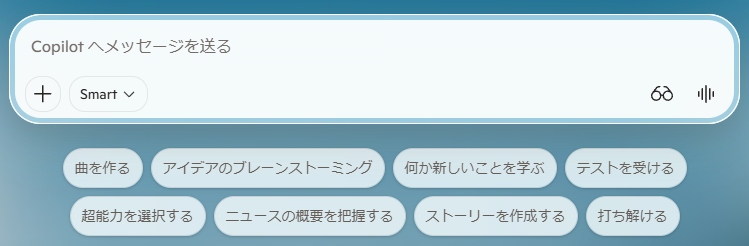
初めて使う人がまず覚えることは、それほど多くありません。
基本的には、
①Copilotを開く
②やって欲しい事を入力する
③回答を確認する
これだけです。
例えば、
「明日の夕食の献立を3つ考えて」
と入力してみます。
すると、条件に合わせて献立を提案してくれます。
さらに、
「家にある材料だけで考えて」
「20分以内で作れるものにして」
「子どもが喜ぶメニューにして」
など、追加でお願いする事も出来ます。
ここがAIの便利なところ。
一回で完璧な答えを出してもらおうとする必要はありません。
「ちょっと違うな」と思ったら、追加でお願いすればOKです。
人間同士の会話と同じですね。
「今日何食べる?」
「カレー」
「昨日もカレーだったよ」
「、、じゃあラーメン」
という感じで、AIとも会話しながら調整出来ます。
 ポチップ
ポチップ無料で出来る事
「でもAIって有料なんでしょ?」
と思っている人もいるかもしれません。
もちろんCopilotには有料のサービスや、Microsoft 365と組み合わせて利用出来る機能があります。
しかし、無料で利用できるCopilotでも、AIを体験するには十分役立ちます。
例えば、
文章作成のアイデアを出してもらったり、質問をしたり、文章を整理したり、調べ物の方向性を考えてもらったりと、日常生活でも使い道があります。
特におすすめなのが、
「考えるのが面倒なことをCopilotに相談する」
という使い方です。
「メールの文章をどう書けば良いか分からない」
「旅行の予定を考えるのが面倒」
「プレゼントを何にするか決まらない」
「文章を短くまとめたい」
こういう「地味に時間を使う作業」をお願いすると、AIの便利さを実感しやすくなると思います。
 ポチップ
ポチップCopilotを上手に使うコツ
初めてCopilotを使っていて、
「なんか微妙な答えしか返ってこない、、」
となる原因の一つが、お願いがざっくりし過ぎている事です。
例えば、
「報告書を書いて」
だけでは、Copilotも困ります。
そこで、
「上司向けに」
「300文字程度で」
「箇条書きで」
など、条件を追加してみましょう。
すると、回答がかなり変わってきます。
これは人間に仕事を頼む場合も同じですよね。
「いい感じの資料作って!」
と言われても、
「いい感じって何!?」
となります。
AIも同じです。
条件を具体的に伝えるほど、こちらの希望に近づきやすくなります。
 ポチップ
ポチップまとめ
Copilotは「難しいAI」ではなく便利な相棒!
Copilotは、最初から難しい使い方を覚える必要はありません。
まずは、
「これってどういう意味?」
「○○について教えて」
「文章をわかりやすくして」
「アイデアを10個考えて」
くらいの気軽な質問から始めてみてはいかがでしょう。
使っているうちに、
「こんなこともできるの?」
「これもお願い出来るじゃん!」
と、少しずつ使い道が見えて来ると思います。
AIは「詳しい人だけが使うもの」ではありません。
むしろ、
「調べるのが面倒」
「文章を考えるのが苦手」
「アイデアが出てこない」
「誰かに相談したい」
という人ほど、一度使ってみる価値はあるかもしれません。
ただし、Copilotの回答がいつでも100%正しいとは限りません。
これは、どのAIも同じですね。
重要な情報については、公式サイトなどで確認することも忘れずに。
Copilotに「どこから引用してる?」等聞いても教えてくれます。
まずは難しく考えず、
「Copilotさん、これどうしたらいい?」
くらいの気持ちで話しかけてみると良いと思います。
もしかすると、今まで「AIなんて自分には関係ない」と思っていた人ほど、
、、これ、普通に便利じゃん!
となるかもしれません。
そして一度便利さを知ると、
「昨日まで自分、全部手作業でやってたの?」
と、過去の自分にツッコミを入れたくなるかもしれません。
AI時代の副操縦士、Copilot。
まずは無料で出来る範囲から、気軽に試してみてはいかがでしょうか。
 ポチップ
ポチップ